¶ GUÍA DE ACTIVACIÓN DE AUTENTICACIÓN EN DOS PASOS DEL CORREO INSTITUCIONAL
La autenticación multifactor (MFA) puede agregar una capa adicional de protección a sus cuentas, haciendo mucho más difícil que usuarios no autorizados obtengan acceso.
Puedes elegir cualquiera de los siguientes métodos cuando inicias por primera vez; si quieres registrar otro, te pedirá que lo valides con el primer método registrado.
¶ Métodos para Activar el Factor de Doble Autentificación
- Aplicación Microsoft Authenticator
- Teléfono
- Correo Electrónico (debes tener registrado al menos uno de los métodos de autenticación anteriores)
¶ Procedimiento:
- Ingresa a la página www.chapingo.mx/correo
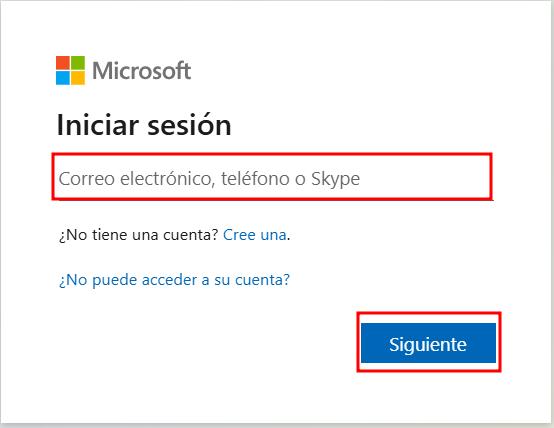
- Escribe tu correo electrónico institucional y da click en siguiente.
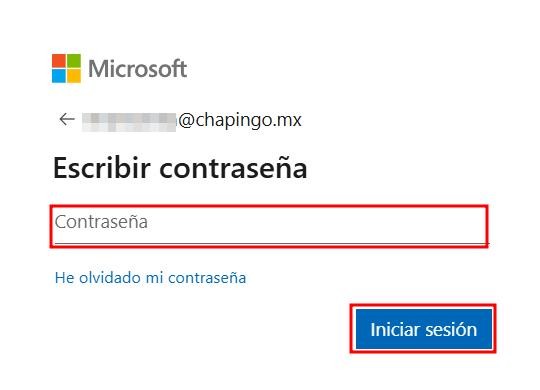
- A continuación, ingresa tu contraseña (asegurate de escribirla correctamente). Da click en: Iniciar sesión.
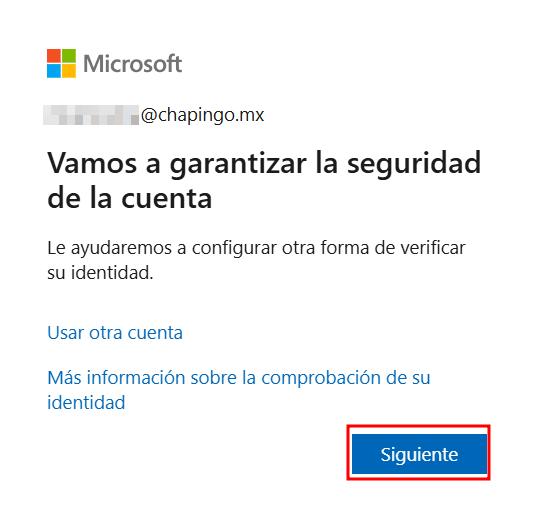
- Si la contraseña es correcta, se te requerirá registrar un método de autenticación para continuar el proceso. Da click en: Siguiente
¶ Método de Microsoft Authenticator
-
Para este método, es necesario que tengas un teléfono, con acceso a intenet y capacidad para descargar la aplicación en caso de no tenerla.
-
En tu teléfono abre la Play Store (Android) o App Store (iOS): busca la aplicación Microsoft Authenticator e instala.
-
Al entrar a la aplicación elige la opción de agregar cuenta profesional o educativa.
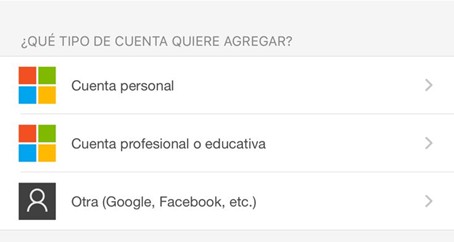
-
Te dará dos opciones a elegir:
- Iniciar sesión: ingresa tu correo institucional y contraseña.
- Escanear código QR: esta opción es para ingresar a tu correo desde una computadora.
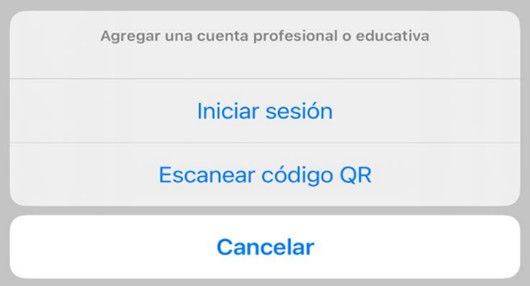
Opción 1: Iniciar sesión
Ingresa tu correo institucional y contraseña para dar de alta tu cuenta en el autenticador. Tu cuenta quedará registrada en tu aplicación.
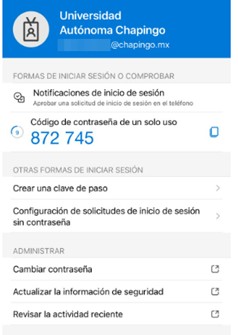
Opción 2: Escanear código QR
Abre desde una computadora tu correo institucional y sigue los primeros pasos de la guía hasta llegar a esta pantalla. Da click en el botón siguiente y te mandará un código QR, el cual debes escanear desde la aplicación de Microsoft Authenticator instalada en tu celular.
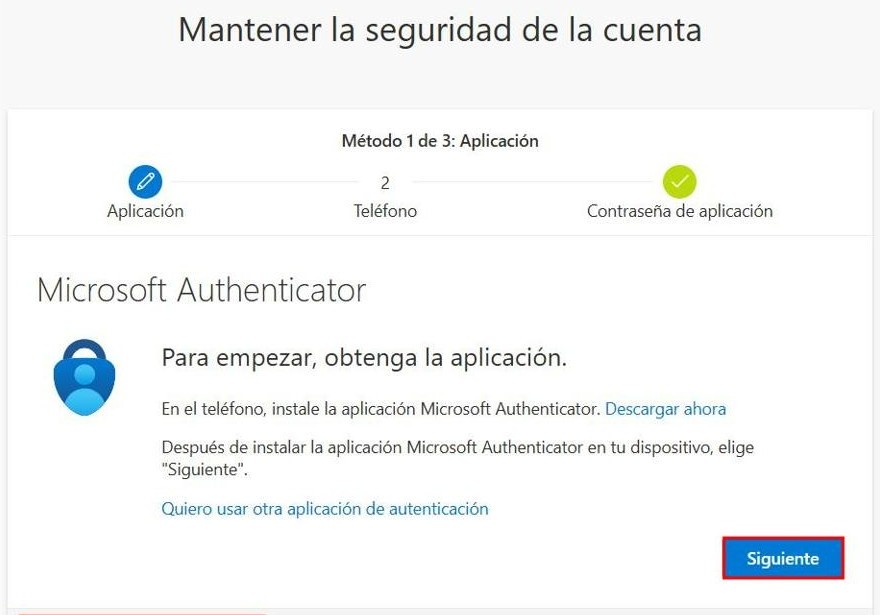
Tu cuenta quedará registrada en tu aplicacion.
¶ Método de Teléfono
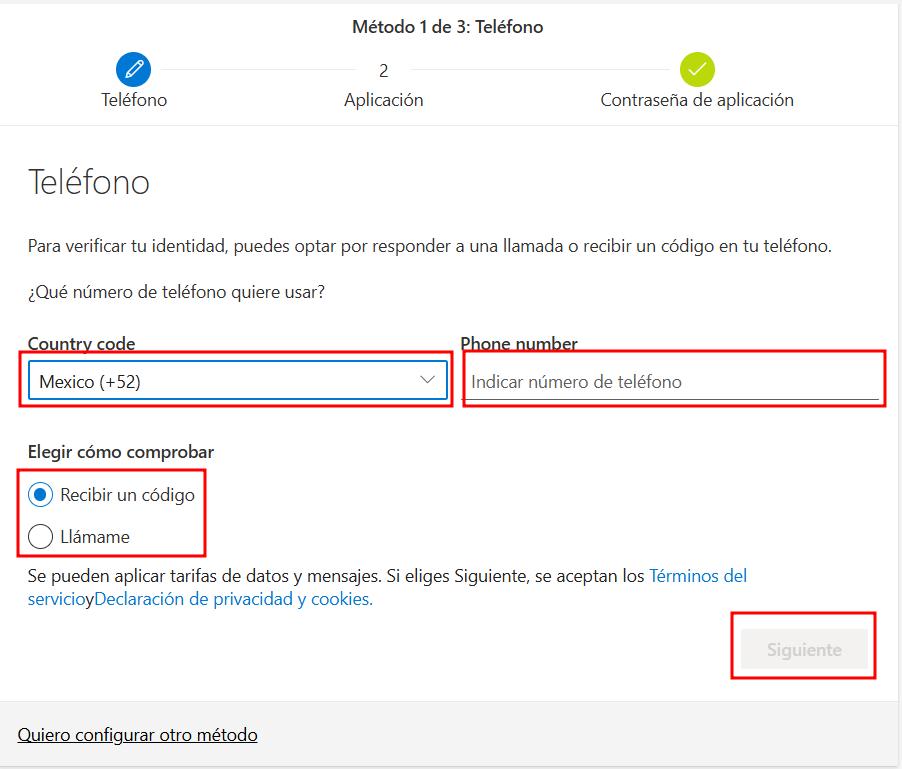
Para este método, es necesario que cuentes con un número telefónico con mensajes SMS activados, para recibir los códigos de validación.
- Elige: Quiero configurar otro método.
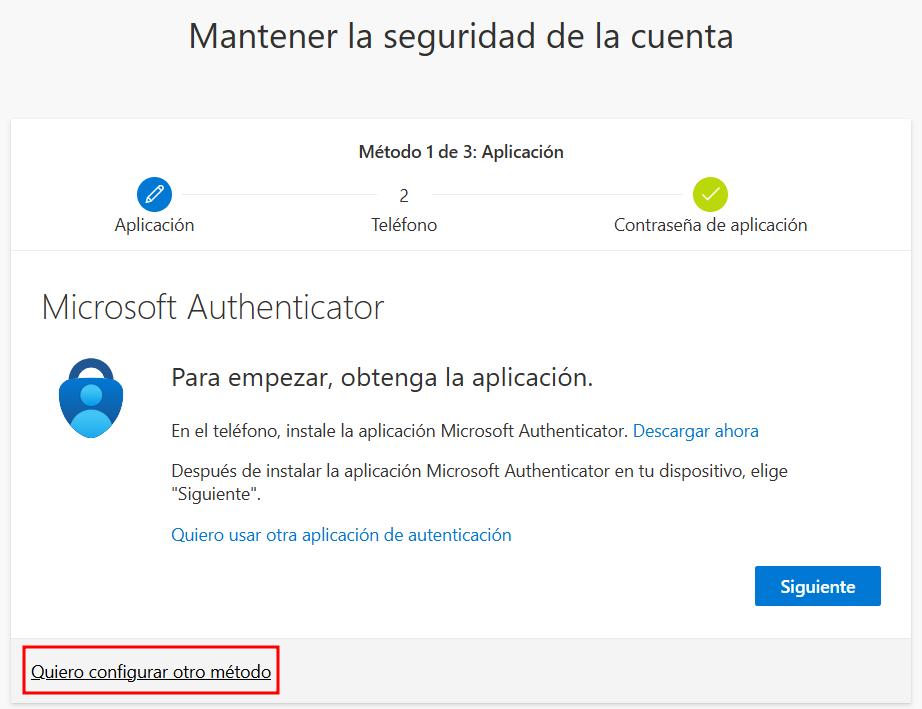
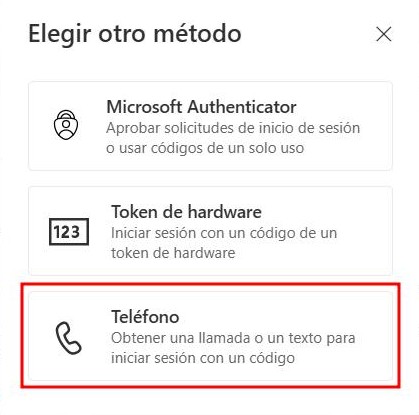
- Selecciona: Elegir otro método - Teléfono.
- Ingresar el número telefónico (a 10 digitos) donde recibirá los códigos de verificación.
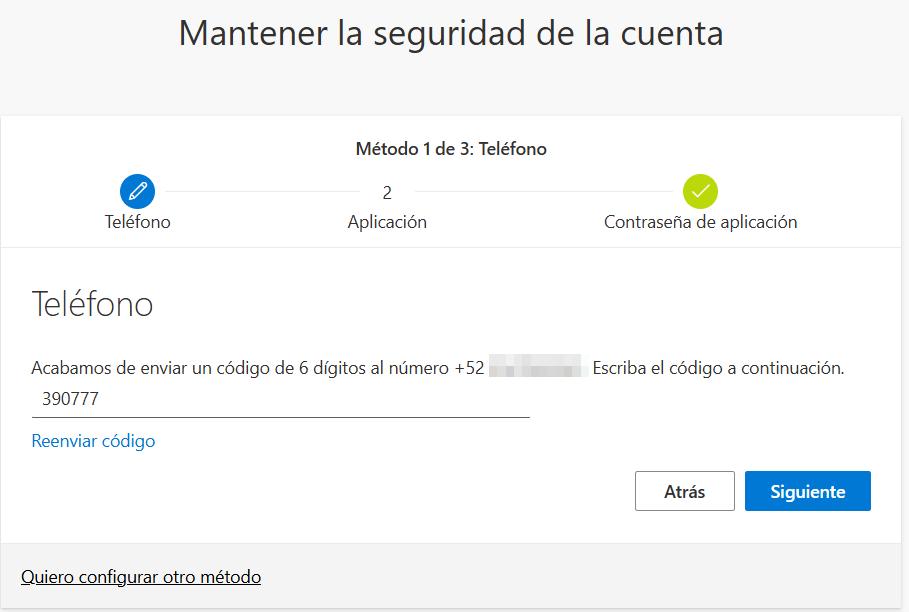
- Ingresar el código que recibas en el número telefónico registrado (en algunos casos es necesario esperar un tiempo para recibir el código).
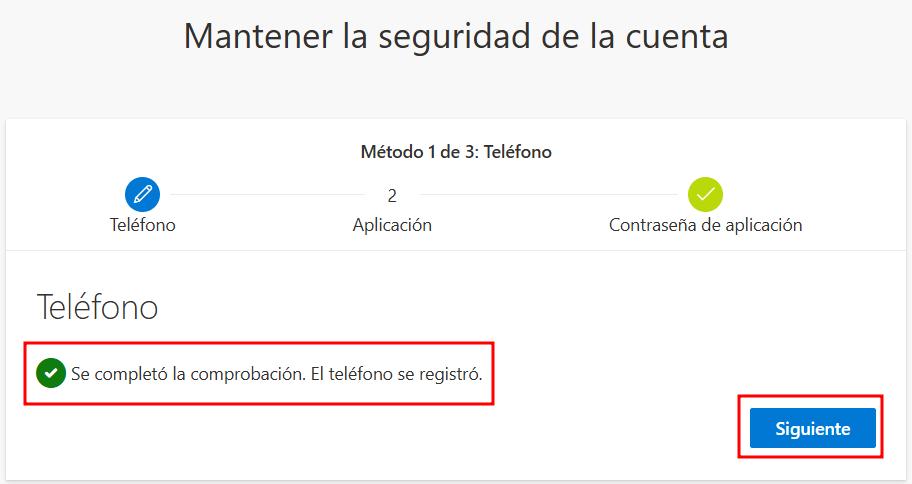
- Una vez ingresado el código, has finalizado el registro de tu teléfono como factor de autenticación.
¶ Método de Correo Electrónico
Para este método es necesario que tengas registrado previamente otro método de autenticación.
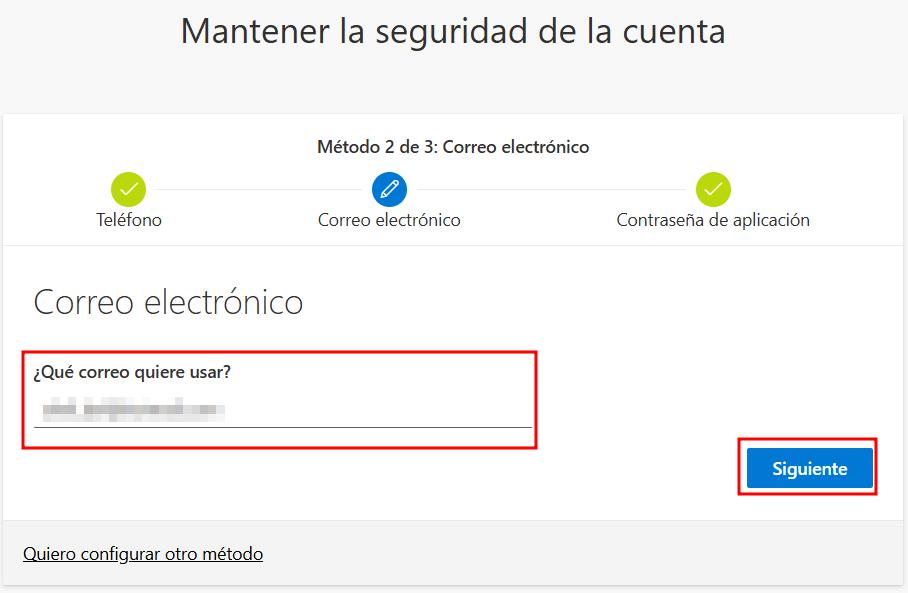
- Para este método es necesario que cuentes con un correo electrónico de uso personal (gmail,hotmail, etc.) para recibir los códigos de validación.
- Elige: Quiero configurar otro método.
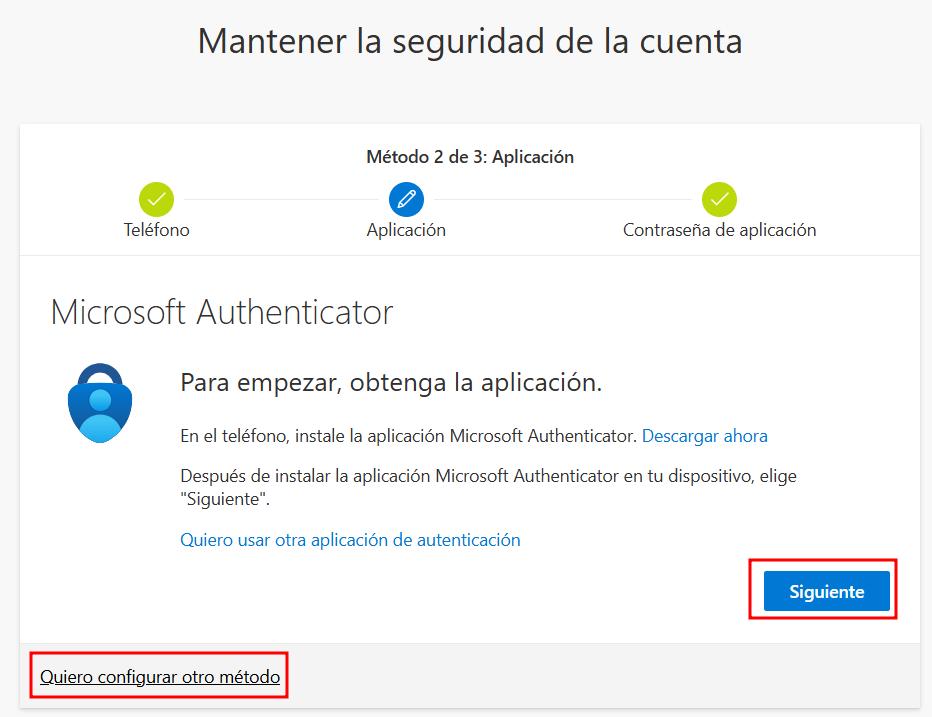
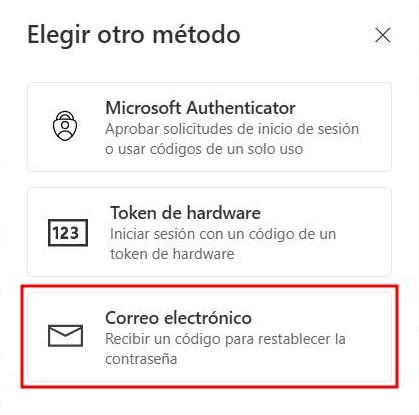
- Selecciona: Elegir otro método - Correo electrónico.
- Ingresa el correo electrónico personal que utilizarás para recibir los códigos de validación.
- Ingresa el código recibido en el correo electrónico personal registrado.
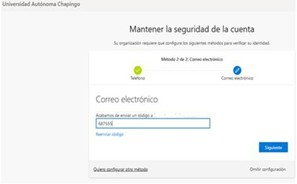
- Con esta acción, se finalizarás el proceso de activación de métodos de autenticación de dos pasos.
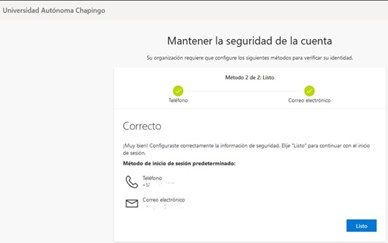
¶ Ya tienes un método de autenticación dado de alta, ahora puedes hacer uso de tu correo institucional y disfrutar de todos los beneficios que te brinda.
Recuerda que si pierdes tu celular o cambias de número telefónico, deberás solicitar en el Centro de Cómputo Universitario el reseteo de tu método de autenticación de dos paso (MFA), para que siempre tengas acceso a tu correo.